O Search Console é a ferramenta gratuita do Google que mostra como as pessoas te acham na busca. Desde julho de 2026, ele aceita contas do Instagram, do TikTok, do YouTube e do X como propriedade, sem precisar de site. Você vê quantas vezes os seus posts apareceram no Google, quantas pessoas clicaram, o que digitaram e de qual país vieram. Quem já criou o Perfil na Pesquisa do Google tem as redes adicionadas sozinhas; quem não criou entra no Search Console, clica em Adicionar propriedade, escolhe a rede e faz login.
Se você tem Instagram, o Google tem um relatório seu que você provavelmente nunca abriu. Ele fica no
Search Console, a ferramenta gratuita do Google que mostra como as pessoas te acham na busca. Até
pouco tempo atrás, ela servia só para site. Desde julho de 2026, ela também mostra os seus posts do
Instagram, do TikTok, do YouTube e do X.12
Este é o passo a passo que eu prometi no vídeo, com as telas da minha conta.
O que o Search Console mostra sobre o seu Instagram
O Google chama isso de propriedade de plataforma: em vez de cadastrar um site, você cadastra a
sua conta de uma rede social. A partir daí, o Search Console mostra como os seus posts aparecem na
Pesquisa Google e no Discover, o feed do aplicativo do Google.1
Na prática, você descobre:
quantas vezes os seus posts apareceram no Google (o Google chama de impressões);
Um limite importante: ele mostra só o que acontece dentro do Google. Curtida, visualização e
alcance dentro do Instagram continuam no próprio Instagram.2
Quem criou o Perfil na Pesquisa não precisa fazer nada
Se você já criou o seu Perfil na Pesquisa do Google, as suas
redes já estão lá. O guia oficial diz que, quando você reivindica o Perfil na Pesquisa, todas as
contas verificadas nele entram sozinhas como propriedades no Search Console.1
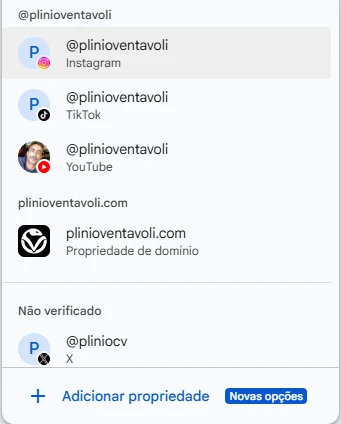
Foi o que aconteceu comigo. Criei o meu perfil em 27/10/2026 e, quando abri o Search Console, o
Instagram, o TikTok e o YouTube já estavam na lista.
As minhas redes no seletor de propriedades, em 29/10/2026. Ninguém precisou cadastrar: vieram do Perfil na Pesquisa.
Passo a passo para adicionar a sua rede
Se você não tem o Perfil na Pesquisa, ou se quer adicionar uma rede que ficou de fora, leva poucos
minutos.
No alto, à esquerda, clique no seletor de propriedades (a caixa com o nome do site ou da conta).
No fim da lista, clique em Adicionar propriedade.
Passo 3: escolha a rede
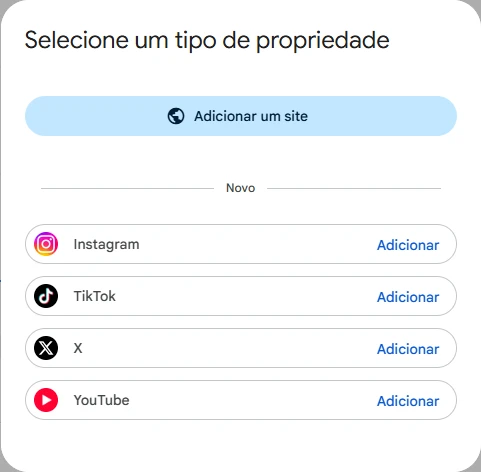
Abre a janela "Selecione um tipo de propriedade". Embaixo de "Novo" aparecem Instagram, TikTok, X e
YouTube. Clique em Adicionar ao lado da rede que você quer.
A janela de escolha. O botão de cima é o de sempre, para site; as quatro redes são a novidade.
Passo 4: entre na rede e autorize
O Google pede que você entre na conta da rede para confirmar que ela é sua. É a mesma ideia do
Perfil na Pesquisa: cada conta é adicionada e verificada separadamente.1 Se você tem Instagram e
TikTok, são duas propriedades.
Passo 5: espere os dados chegarem
Depois de verificada, a conta aparece no seletor. Escolha a rede e abra Insights ou
Desempenho.
Como ler os dois relatórios
Insights: o resumo
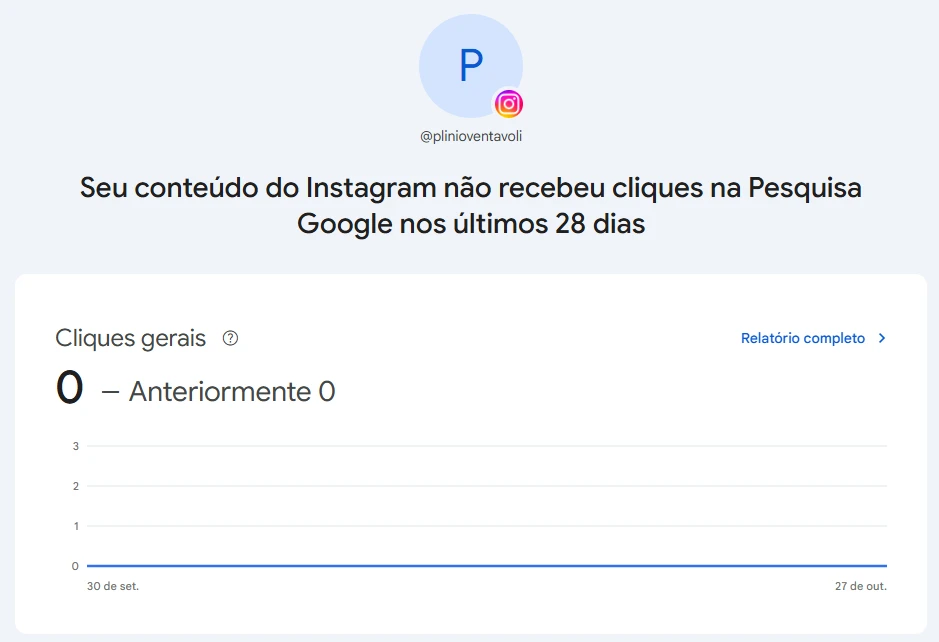
O Insights mostra os cliques dos últimos 28 dias, os seus posts que mais trouxeram gente (com as
abas Superior, Em alta e Em baixa), as buscas que levam ao seu conteúdo e os países do seu público.1
O meu Insights em 29/10/2026: zero cliques em 28 dias. Mostro como está, sem maquiar.
Desempenho: o detalhe
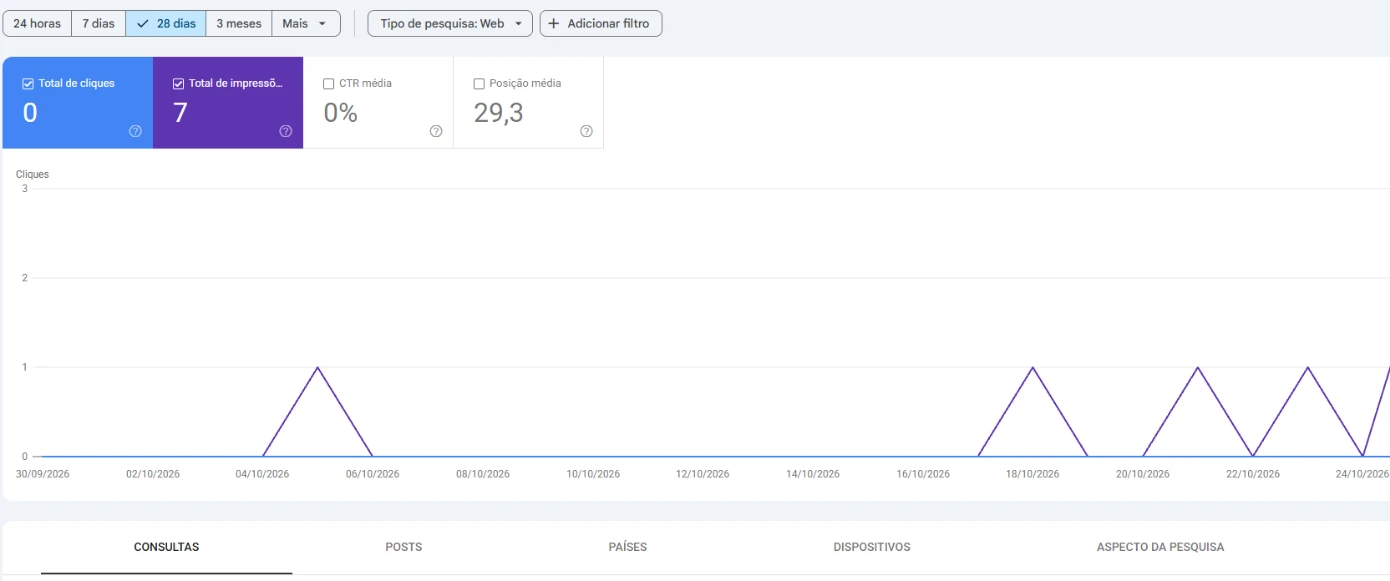
O Desempenho é o relatório completo. Em cima ficam quatro números: cliques, impressões, CTR (a
porcentagem de quem viu e clicou) e posição média. Embaixo, as abas Consultas, Posts, Países,
Dispositivos, Aspecto da pesquisa e Dias. Dá para filtrar por data, por país e por termo, e existe um
filtro de 24 horas para ver o que está começando a crescer agora.1
O meu Desempenho de 28 dias: 7 aparições no Google, nenhum clique, posição média 29,3.
O que os meus números querem dizer. Sete impressões em 28 dias significa que algum post meu
apareceu sete vezes numa página de resultado do Google. Posição média 29,3 é a terceira página da
busca, onde quase ninguém chega. Por isso zero clique. Esse é o ponto de partida honesto de um
perfil que nunca foi pensado para a busca, e é exatamente o que este relatório deixa medir daqui em
diante.
O que fazer com esses dados
Isto aqui é leitura minha, não regra do Google:
Abra a aba Consultas. Se aparecer uma busca que você não esperava, ali tem assunto para o
próximo post.
Abra a aba Posts. O post que aparece no Google é o que vale fixar no seu Perfil na Pesquisa e
no topo do Instagram.
Escreva a legenda como resposta. Quem chega pelo Google chegou digitando uma pergunta. Post
com legenda que responde essa pergunta, com as palavras que a pessoa usou, tem mais chance de
aparecer de novo. Escrevi mais sobre isso em
como aparecer no Google sem mexer no seu site.
Volte em 28 dias e compare. Um número só não diz nada; a curva diz.
Perguntas frequentes
O que é a propriedade de plataforma do Search Console?
É um tipo de cadastro no Search Console em que você adiciona uma conta de rede social em vez de um
site. Funciona com Instagram, TikTok, X e YouTube.1
Por que vale a pena olhar esse relatório?
Porque ele mostra o que as pessoas digitam no Google até chegar no seu conteúdo. Nenhum relatório
do próprio Instagram mostra isso.
Quem pode usar?
Qualquer pessoa com uma conta do Google e uma conta numa das quatro redes. O guia oficial não fala
em número mínimo de seguidores.1 O recurso foi liberado para todos os países em 29/07/2026.2
O período padrão é de 28 dias. No meu caso, o relatório já trazia dados desde 30/09/2026, antes de eu
ter criado o Perfil na Pesquisa.
Como adiciono uma rede?
Seletor de propriedades, Adicionar propriedade, Adicionar ao lado da rede e login na conta. Quem tem
o Perfil na Pesquisa já recebe as redes adicionadas sozinhas.1
Quanto custa?
Nada. O Search Console é gratuito.
Fontes
Google Search Central, Analyze how your social and video content performs on Google. Guia oficial das propriedades de plataforma, com as redes aceitas, os relatórios e a ligação com o Perfil na Pesquisa. Atualizado em 29/07/2026, lido em 29/10/2026.